Win10系统笔记本电脑连接蓝牙鼠标自动断开连接的解决方法
当Win10系统的笔记本电脑连接蓝牙鼠标后,如果出现一会儿自动断开连接的情况,可以按照以下步骤进行排查和解决:
一、检查设备管理器设置
1、打开设备管理器:
进入Win10系统的控制面板,查看类别选择“小图标”,找到并点击“设备管理器”。

2、找到蓝牙设备:
在设备管理器中,找到“蓝牙”选项,并展开。选择你的蓝牙适配器,例如“英特尔(R)无线Bluetooth(r)”。

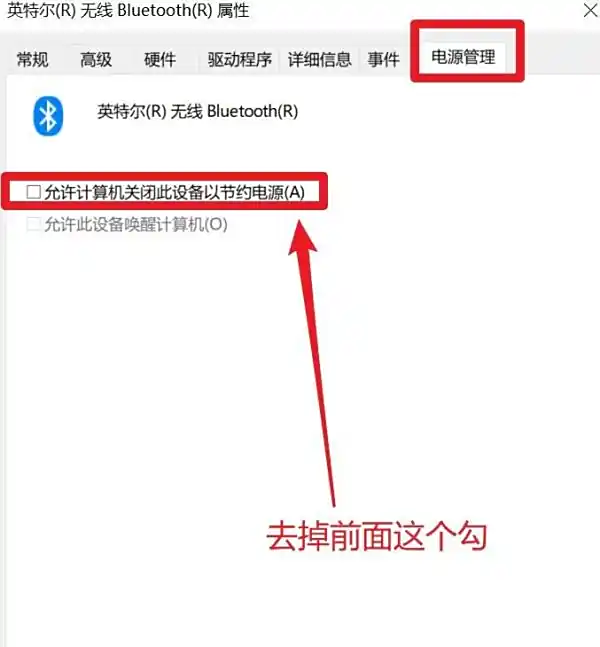
3、修改电源管理设置:
右键点击蓝牙适配器,选择“属性”。
在属性窗口中,找到“电源管理”选项卡。
取消勾选“允许计算机关闭此设备以节约电源(A)”选项。
点击“确定”保存设置。
二、其他可能的解决方法
如果上述方法未能解决问题,还可以尝试以下步骤:
更新蓝牙驱动程序:
访问设备制造商的官方网站,查找并下载适用于你笔记本型号的最新蓝牙驱动程序。
安装更新后的驱动程序,并重启计算机以应用更改。
检查蓝牙鼠标电池:
确保蓝牙鼠标的电池电量充足。低电量可能导致连接不稳定。
如果电池电量不足,请更换新电池。
重新配对蓝牙鼠标:
在Win10系统的设置中,找到并点击“蓝牙和其他设备”。
点击“添加蓝牙或其他设备”,选择“蓝牙”。
按照提示重新配对蓝牙鼠标。
关闭其他蓝牙设备:
如果你的笔记本周围有其他蓝牙设备(如蓝牙耳机、蓝牙音箱等),请尝试关闭它们,以避免潜在的干扰。
检查笔记本蓝牙功能:
确保笔记本的蓝牙功能已开启。你可以通过快捷键或系统设置来检查并开启蓝牙功能。
重置网络设置:
在某些情况下,网络设置的问题可能导致蓝牙连接不稳定。你可以尝试重置网络设置来解决问题。
进入Win10系统的设置,找到并点击“网络和Internet”,然后选择“状态”,在右侧找到并点击“网络重置”。
三、总结
Win10系统笔记本电脑连接蓝牙鼠标自动断开连接的问题可能由多种原因引起。通过检查设备管理器设置、更新蓝牙驱动程序、检查蓝牙鼠标电池、重新配对蓝牙鼠标、关闭其他蓝牙设备、检查笔记本蓝牙功能以及重置网络设置等方法,你可以逐一排查并解决问题。如果问题仍然存在,建议联系设备制造商或专业维修人员寻求进一步的帮助。
版权声明:https://zhidao.baidu.com/question/660641535991405085.html



工作时间:9:00—22:00
客服电话
13582038543
电子邮件
403706736@qq.com
扫码二维码
获取最新动态